
Cách tạo tài khoản Gmail trên điện thoại đơn giản nhất
Tạo tài khoản Gmail chi tiết bằng hình ảnh để kết nối thế giới số và tận hưởng 15GB lưu trữ đám mây miễn phí từ Google
Gmail là một công cụ phổ biến và hữu ích cho phép người dùng khởi tạo tài khoản hoàn toàn miễn phí và sử dụng như một công cụ gửi/nhận thư điện tử. Nếu bạn chưa biết cách tạo cho mình một tài khoản Gmail trên điện thoại, hãy cùng mình theo dõi bài viết này nhé.
Trong thời đại công nghệ số hiện nay, việc sở hữu một địa chỉ thư điện tử cá nhân là gần như bắt buộc đối với hầu hết tất cả mọi người. Gmail không chỉ đơn thuần là công cụ gửi và nhận thư, mà nó còn là chiếc "chìa khóa" vạn năng để bạn mở ra cánh cửa sử dụng hệ sinh thái khổng lồ của Google như YouTube, Drive, Photos hay CH Play. Tuy nhiên, với những người không quá rành về công nghệ thì đôi khi còn gặp bối rối khi thao tác. Trong bài viết này, XGOTECHS.COM sẽ hướng dẫn cách tạo tài khoản Gmail chi tiết bằng hình ảnh đơn giản và dễ hiểu nhất.
Lợi ích
- Sử dụng nhiều tài khoản Gmail trên cùng 1 thiết bị di động hoặc máy tính cá nhân
- Chặn các tin nhắn spam, không tin cậy
- Đánh dấu sao những tin nhắn quan trọng, hoàn tác mail vừa gửi,...
- Cho phép bạn 15GB dung lượng miễn phí để lưu trữ tài liệu (Google Drive)
Hệ máy áp dụng:
Android: Khác nhau tùy theo điện thoại.
iOS: 10.0 trở lên.
I. Hướng dẫn vào giao diện Gmail trên điện thoại
Bước 1: Vào trình duyệt bất kỳ và nhập từ khóa "Tạo tài khoản Gmail"
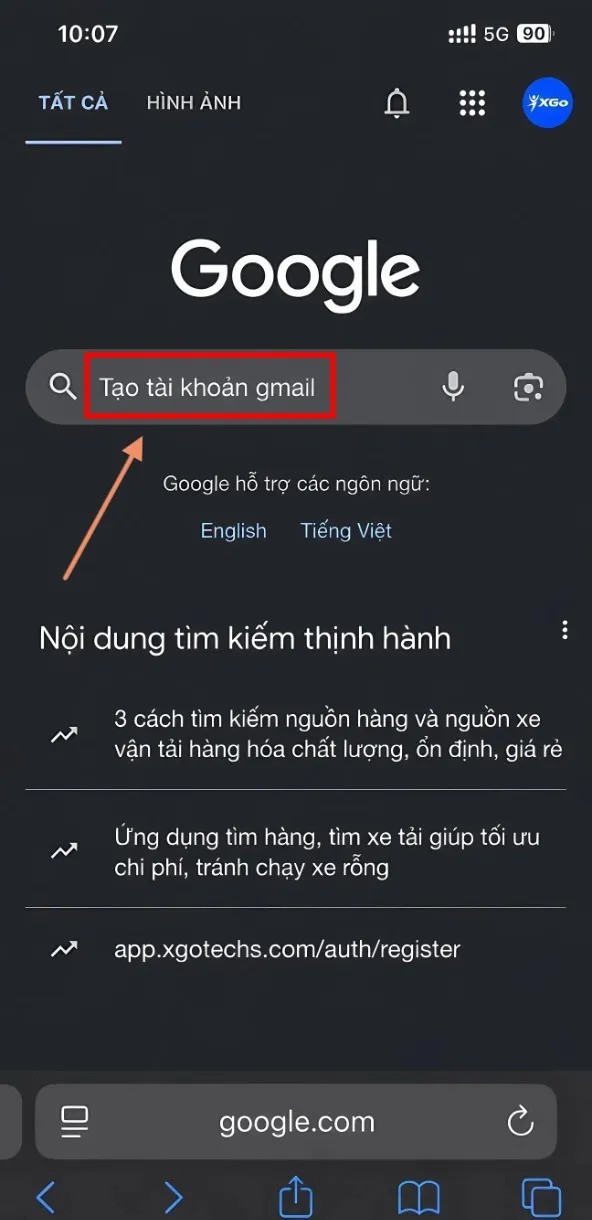
hoặc nhấp vào link đăng ký bên dưới
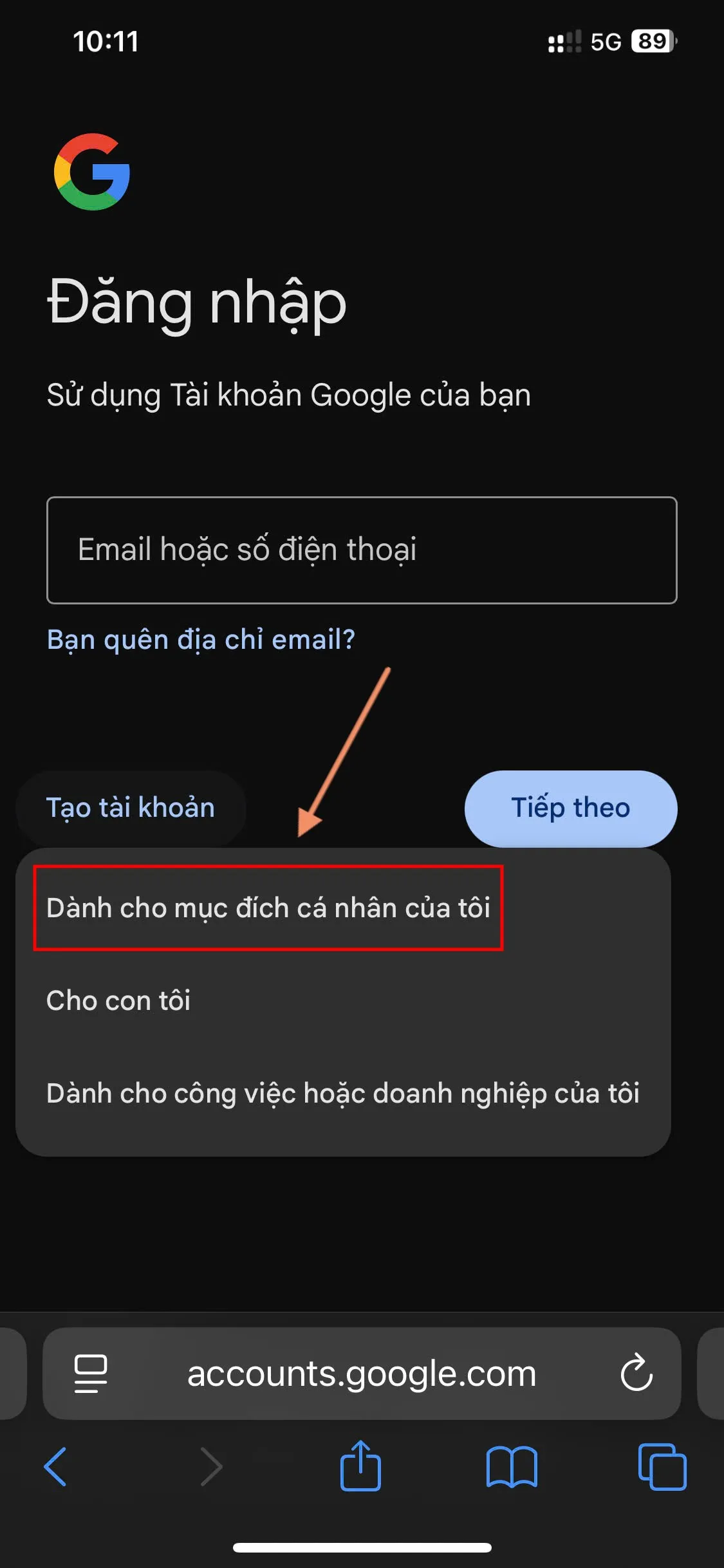
Chọn vào nút "Create account" (Tạo tài khoản) rồi chọn theo hướng dẫn "For my personal use" (Dành cho mục đích cá nhân của tôi).
Hoặc vào link sau để tải
Bước 2: Bấm cài đặt và làm tương tự ở phần chọn thiết lập.
II. Hướng dẫn 4 bước đăng ký tài khoản Gmail đơn giản
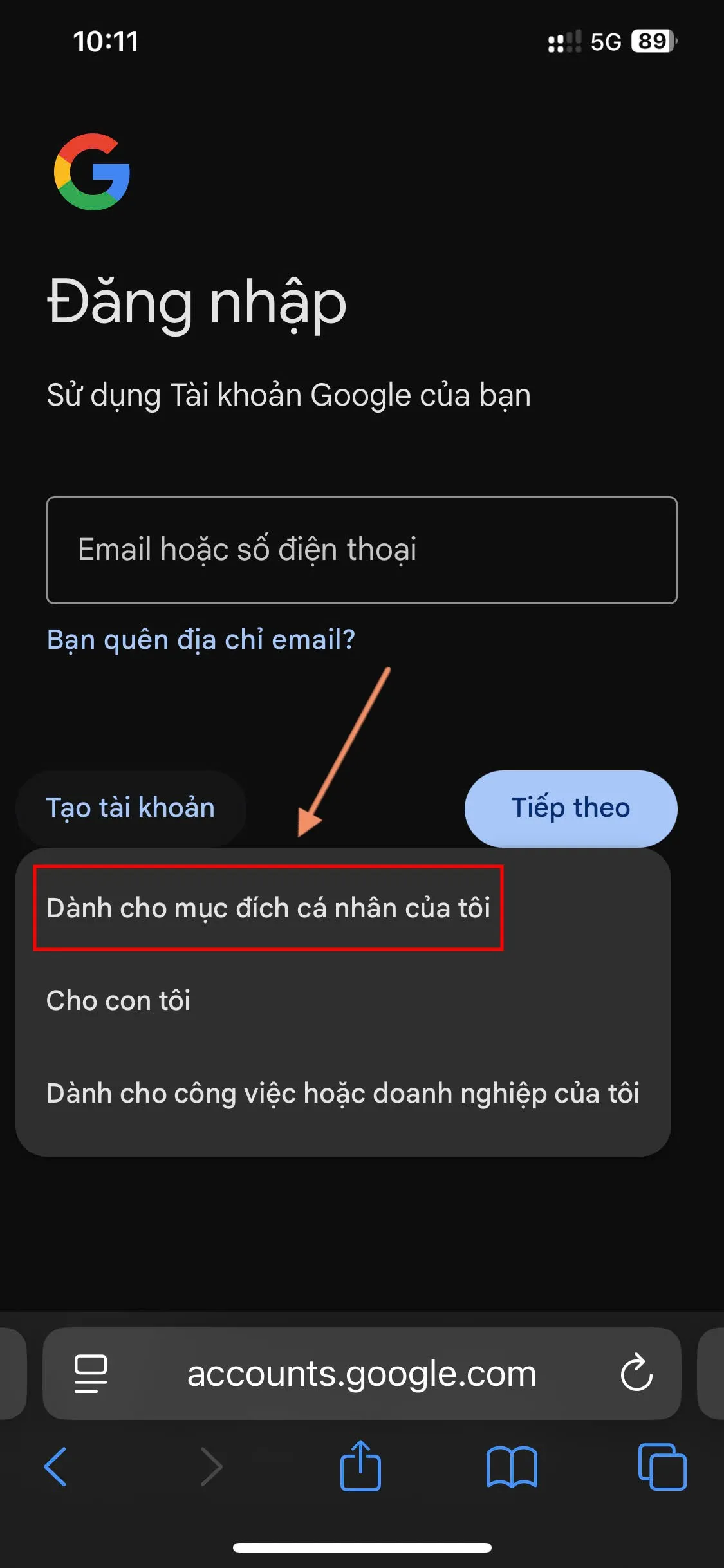
Google sẽ hỏi bạn muốn tạo tài khoản 'Dành cho mục đích cá nhân của tôi' hay 'Dành cho công việc hoặc doanh nghiệp của tôi'. Trong khuôn khổ bài viết này, chúng tôi sẽ hướng dẫn bạn tạo tài khoản cá nhân, vì vậy hãy chọn 'Dành cho mục đích cá nhân của tôi'.
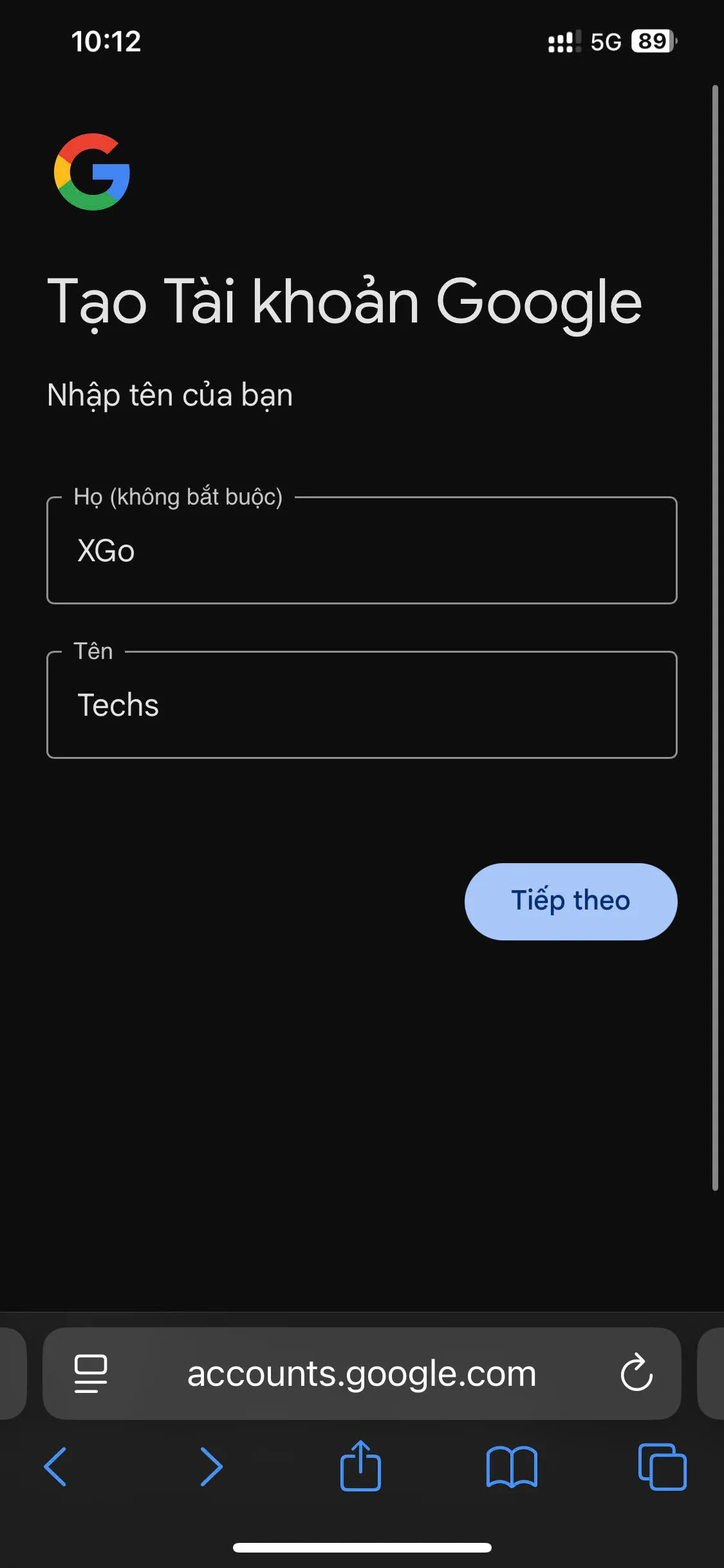
Bước 2: Điền đầy đủ các thông tin cá nhân như họ và tên, ngày tháng năm sinh, mật khẩu, tên người dùng,...
Phần Họ là không bắt buộc nhưng phần tên ở đây sẽ là tên người dùng về sau - là địa chỉ Gmail của bạn. Ví dụ ở đây bạn chọn tên là XGoTechs thì Gmail sau này của bạn sẽ là: XGoTechs@gmail.com. Gmail này sẽ là độc nhất và không được trùng lặp với bất kỳ tài khoản nào khác trên toàn thế giới. Nếu tên bạn chọn đã được sử dụng, hãy thử thêm các con số hoặc các từ gợi nhớ vào phía sau để tạo sự khác biệt.
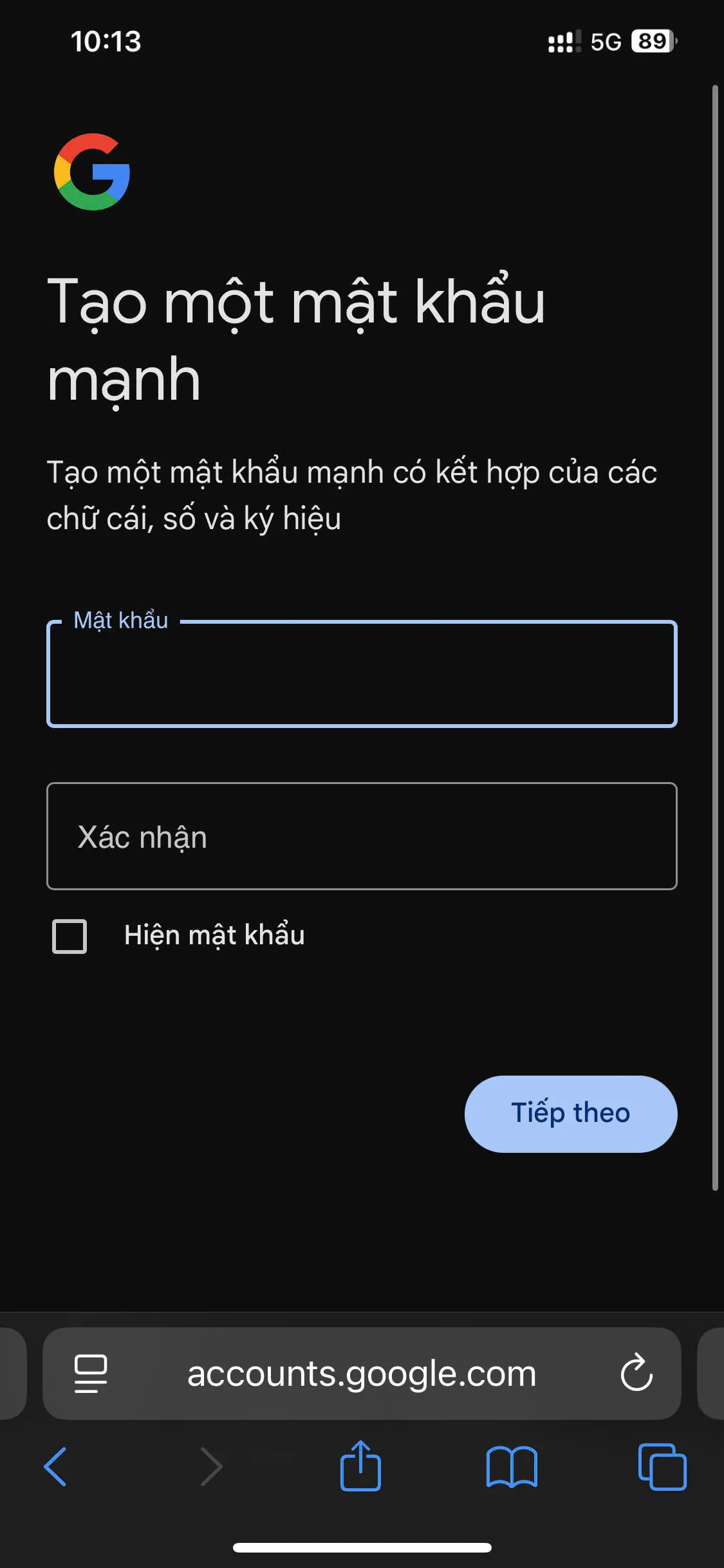
Bước 3: Để bảo vệ tài khoản tốt hơn, bạn nên tạo một mật khẩu mạnh bao gồm cả chữ hoa, chữ thường, số và các ký tự đặc biệt (như !, @, #, $...). Tránh sử dụng các thông tin dễ đoán như ngày sinh hay tên của bạn.
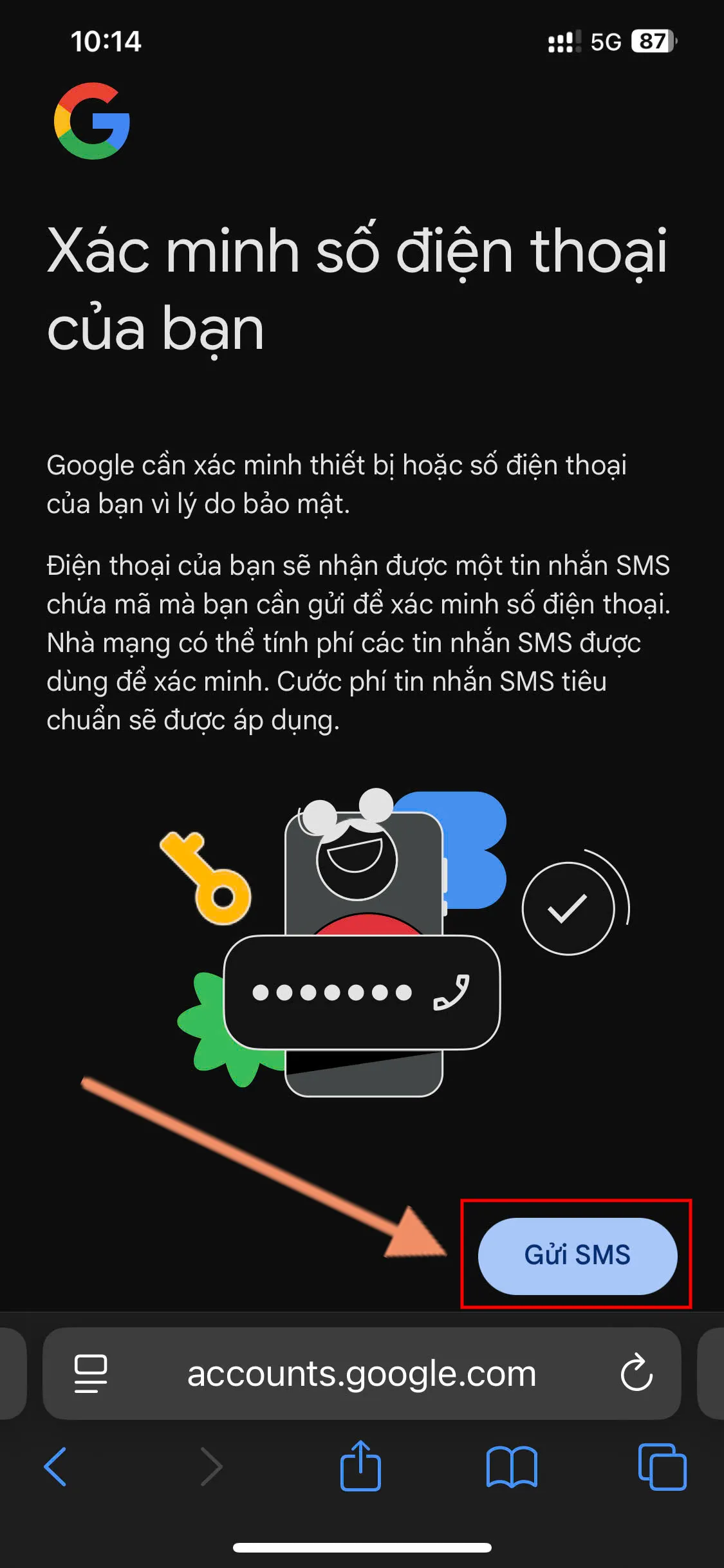
Bước 4: Gmail sẽ yêu cầu gửi tin nhắn về số điện thoại để xác mình nhầm mục đích bảo mật và khôi phục thông tin sau này. Việc cung cấp thông tin này là rất quan trọng. Nó sẽ giúp Google định danh chính bạn là chủ tài khoản và hỗ trợ bạn lấy lại mật khẩu một cách dễ dàng nếu chẳng may quên mất.
Với 4 bước đơn giản này là bạn đã có thể hoàn tất tạo tài khoản Gmail và sử dụng đầy đủ tính năng của ứng dụng rồi. Hy vọng bài viết sẽ giúp ích cho bạn và chúc các bạn thành công.
-------------- Hết --------------
XGOTECHS.COM