
Hướng dẫn tải dữ liệu lên hệ thống X-Go
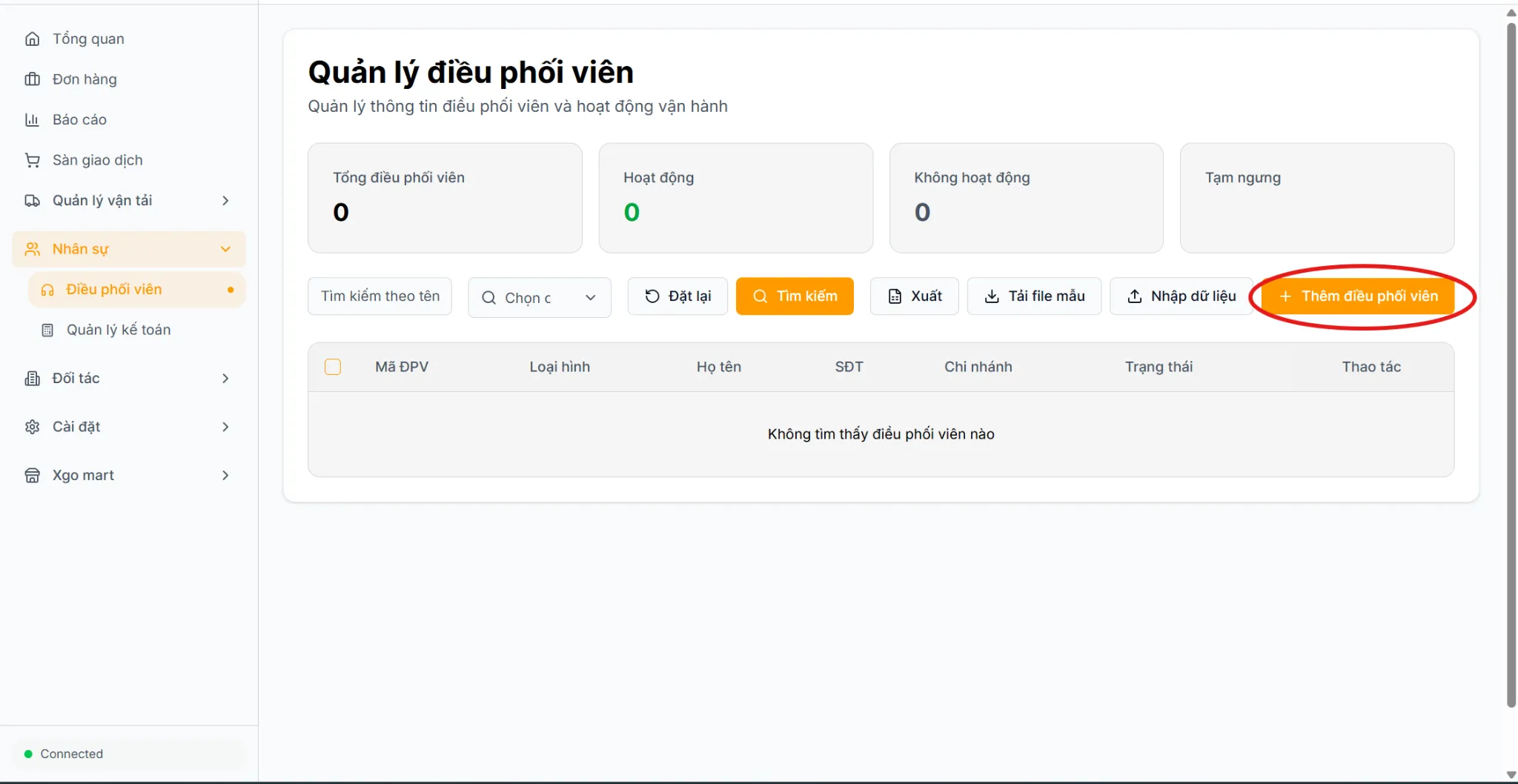
Lưu ý: Nếu số lượng dữ liệu ít, anh chị có thể nhấn “Thêm tài xế/xe/điều phối viên/...” để nhập trực tiếp. Nếu số lượng lớn, hãy sử dụng phương thức Upload file Excel theo quy trình dưới đây.
📥 Cách thức Upload File chung
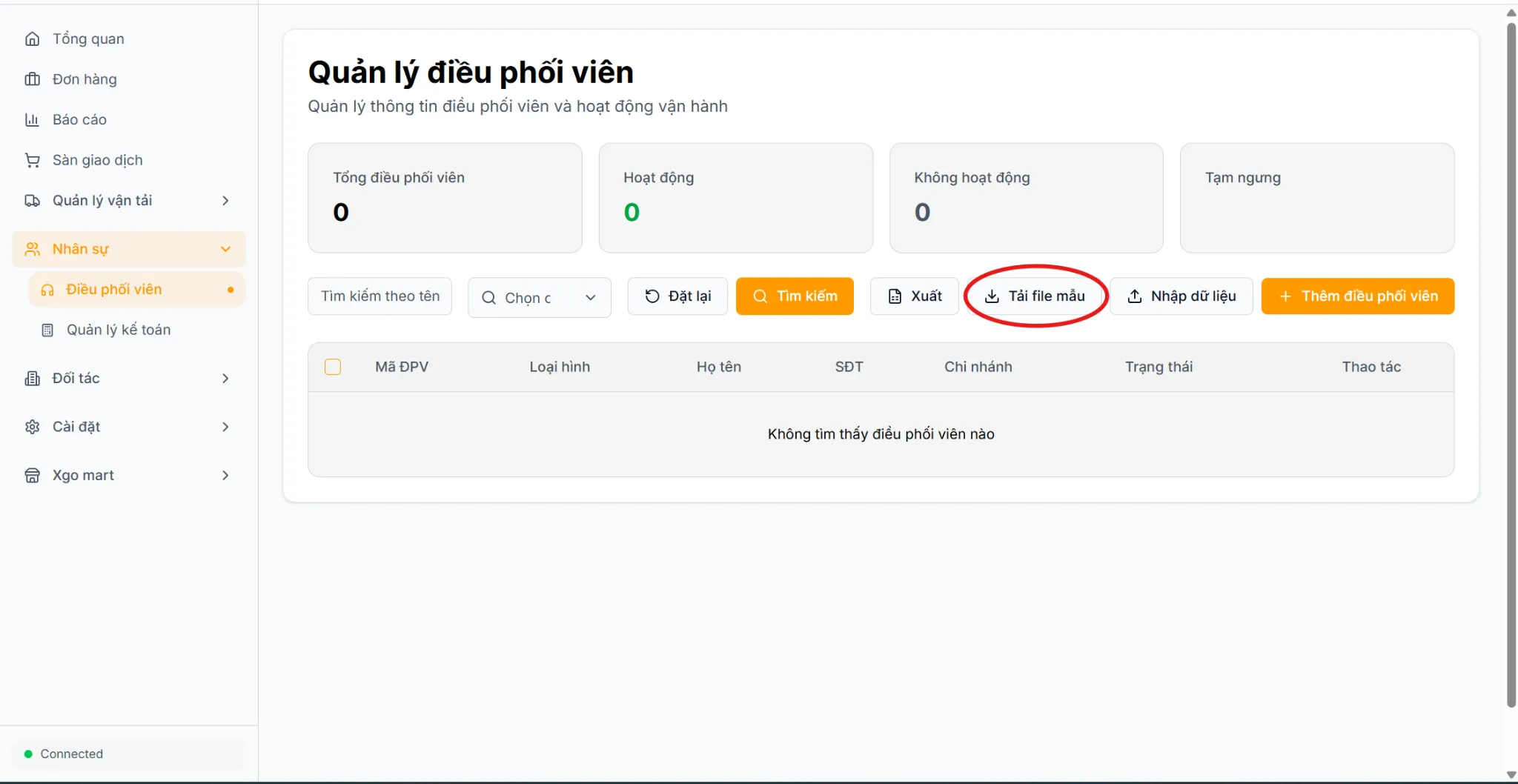
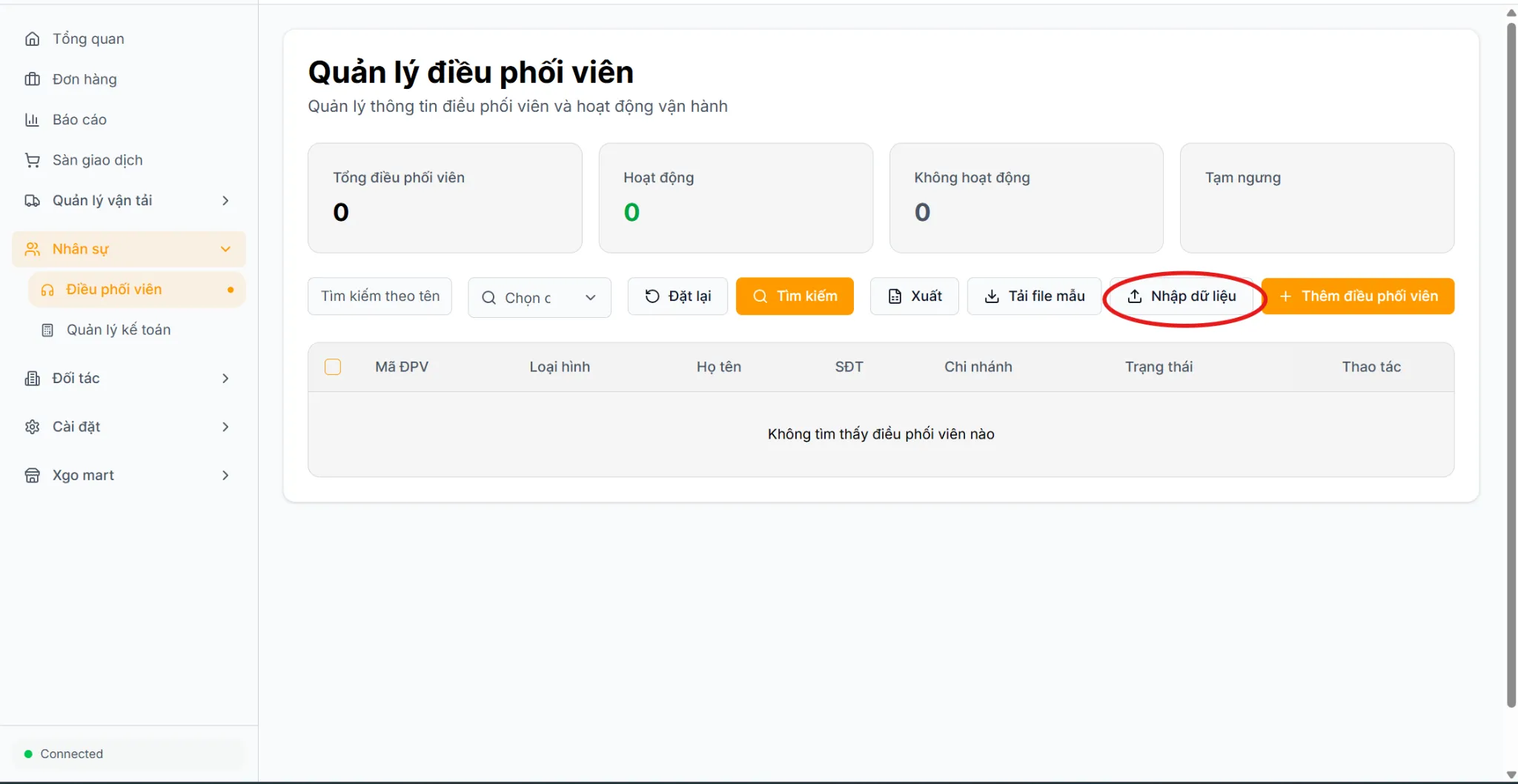
Nhấn “Tải file mẫu” -> Điền thông tin vào file mẫu -> Nhấn “Nhập dữ liệu” -> Kiểm tra dữ liệu -> Nhấn “Import”.
1. Tải file mẫu
2. Nhập dữ liệu
PHẦN 1: THỨ TỰ UPLOAD DỮ LIỆU
Anh chị vui lòng thực hiện theo đúng trình tự các bước sau:
-
Bước 1: Upload danh sách các Điều phối viên
-
Bước 2: Upload danh sách các Xe
-
Bước 3: Upload danh sách các Tài xế
-
Ghi chú: Tài xế dùng “Tên đăng nhập” được cấp với mật khẩu mặc định là 123456 để nhận đơn trên app.
-
Bước 4: Upload danh sách các Đối tác (VD: URC, Coca-Cola,...)
-
Ghi chú: Đối tác đăng nhập bằng “Email của đối tác”, mật khẩu mặc định là 123456.
-
Bước 5: Upload danh sách các Nhà phân phối (VD: Bách Hóa Xanh, GS25,...)
-
Có thể nhập “Mã ĐPV” trong file mẫu để gán người chịu trách nhiệm cho từng NPP.
-
Ghi chú: NPP đăng nhập bằng “Email của NPP”, mật khẩu mặc định là 123456.
-
Bước 6: Upload danh sách các vị trí khác (Kế toán, Kinh doanh,...)
-
Ghi chú: Đăng nhập bằng “Email cá nhân”, mật khẩu mặc định là 123456.
***Ngoài cách upload file ra, anh chị cũng có thể thêm thủ công từng đơn vị một bằng cách nhấn vào nút “Thêm tài xế/ kế toán/…” như bên dưới để điền thông tin
PHẦN 2: THIẾT LẬP ĐIỀU ĐƠN HÀNG
Để bắt đầu vận hành, anh chị cần thực hiện các bước gán thông tin sau:
1. Gán Tài xế vào Xe
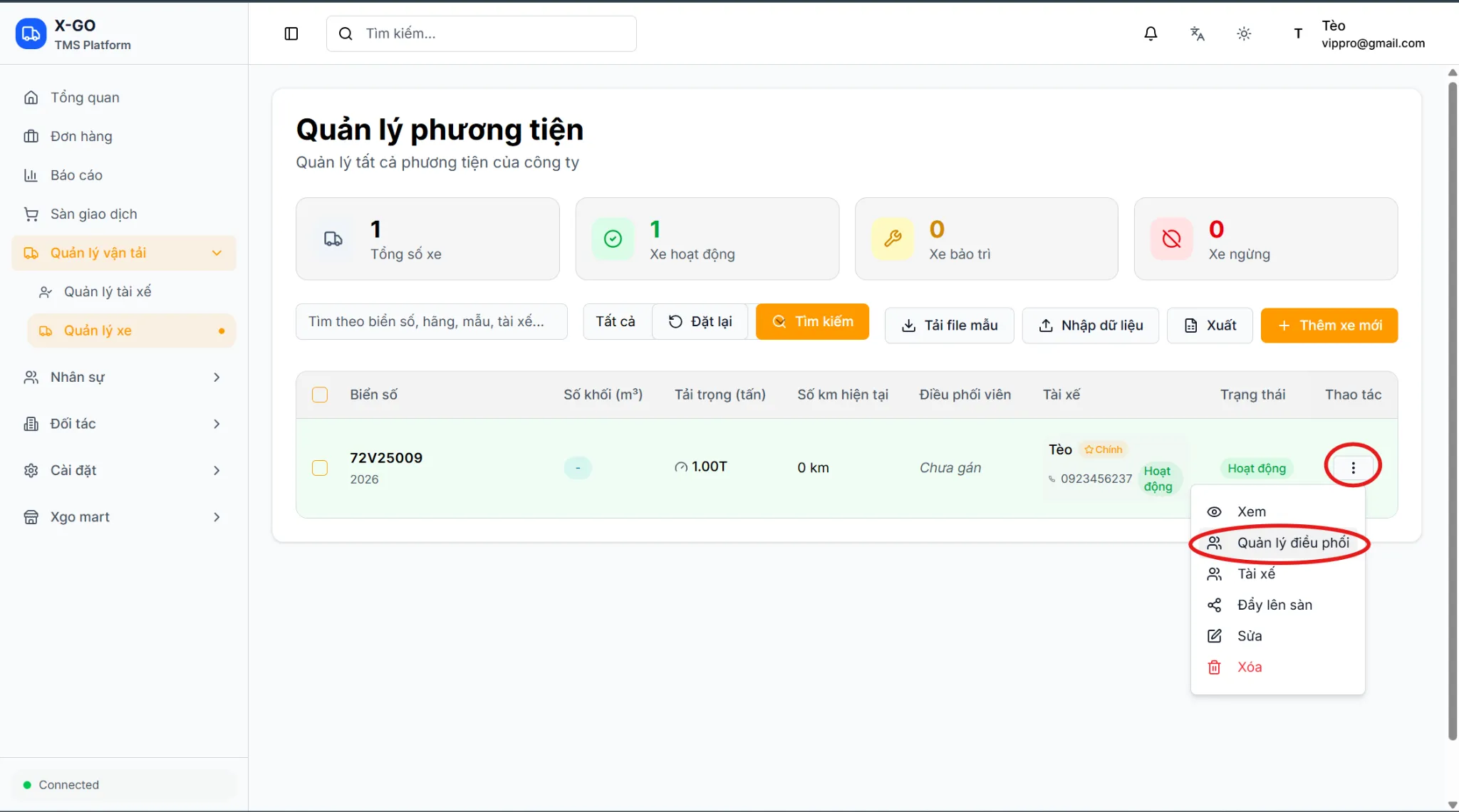
Vào Quản lý vận tải -> Quản lý xe -> Nhấn vào dấu 3 chấm cuối hàng của xe -> Chọn “Tài xế” -> Tìm và gán tài xế.
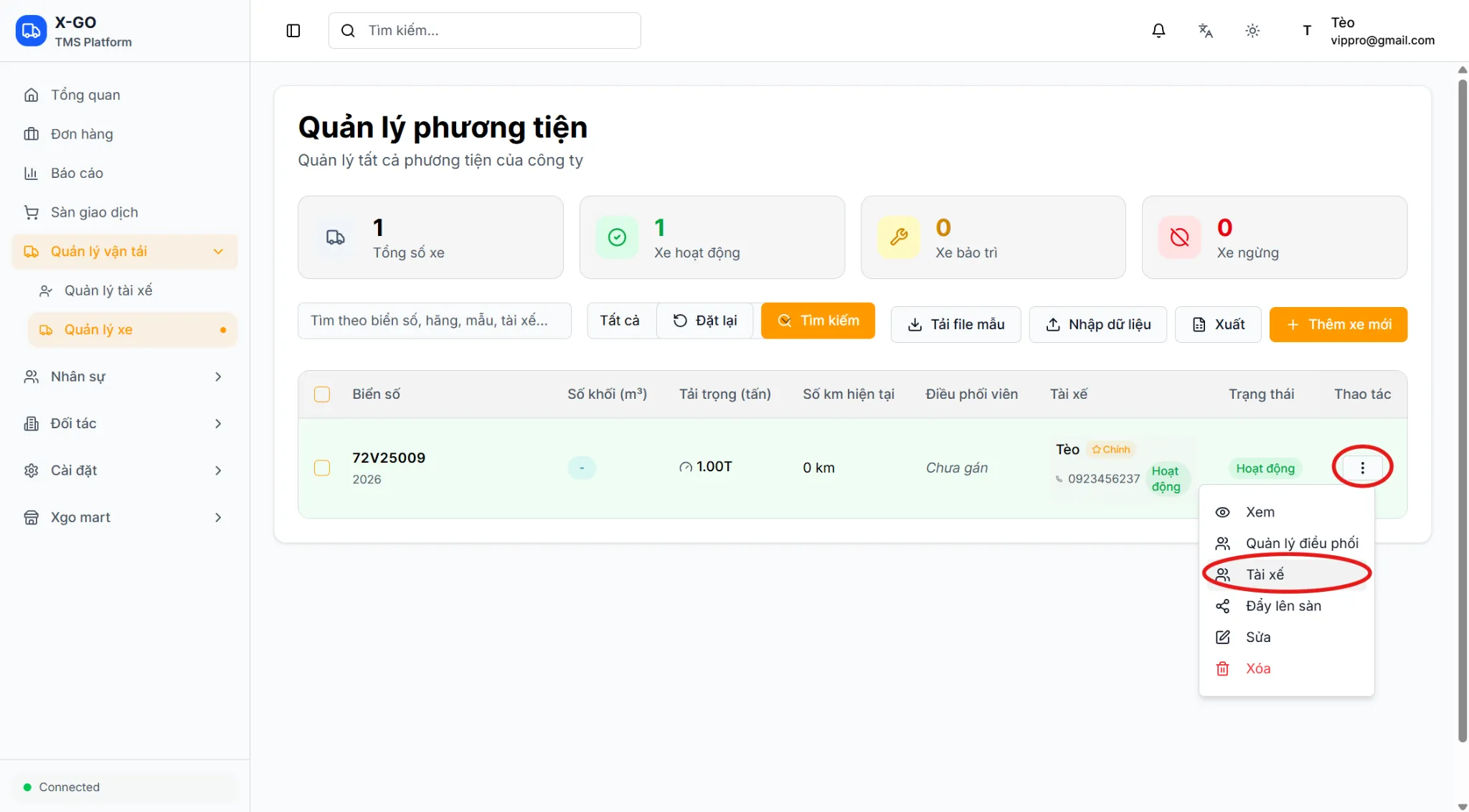
2. Gán Điều phối viên vào Xe
Vào Quản lý vận tải -> Quản lý xe -> Nhấn vào dấu 3 chấm cuối hàng của xe -> Chọn “Quản lý điều phối” -> Tìm và gán ĐPV.
-
Lưu ý: Tài khoản công ty có thể điều xe trực tiếp mà không cần qua ĐPV.
3. Gán Xe cho Đơn hàng (3 cách)
-
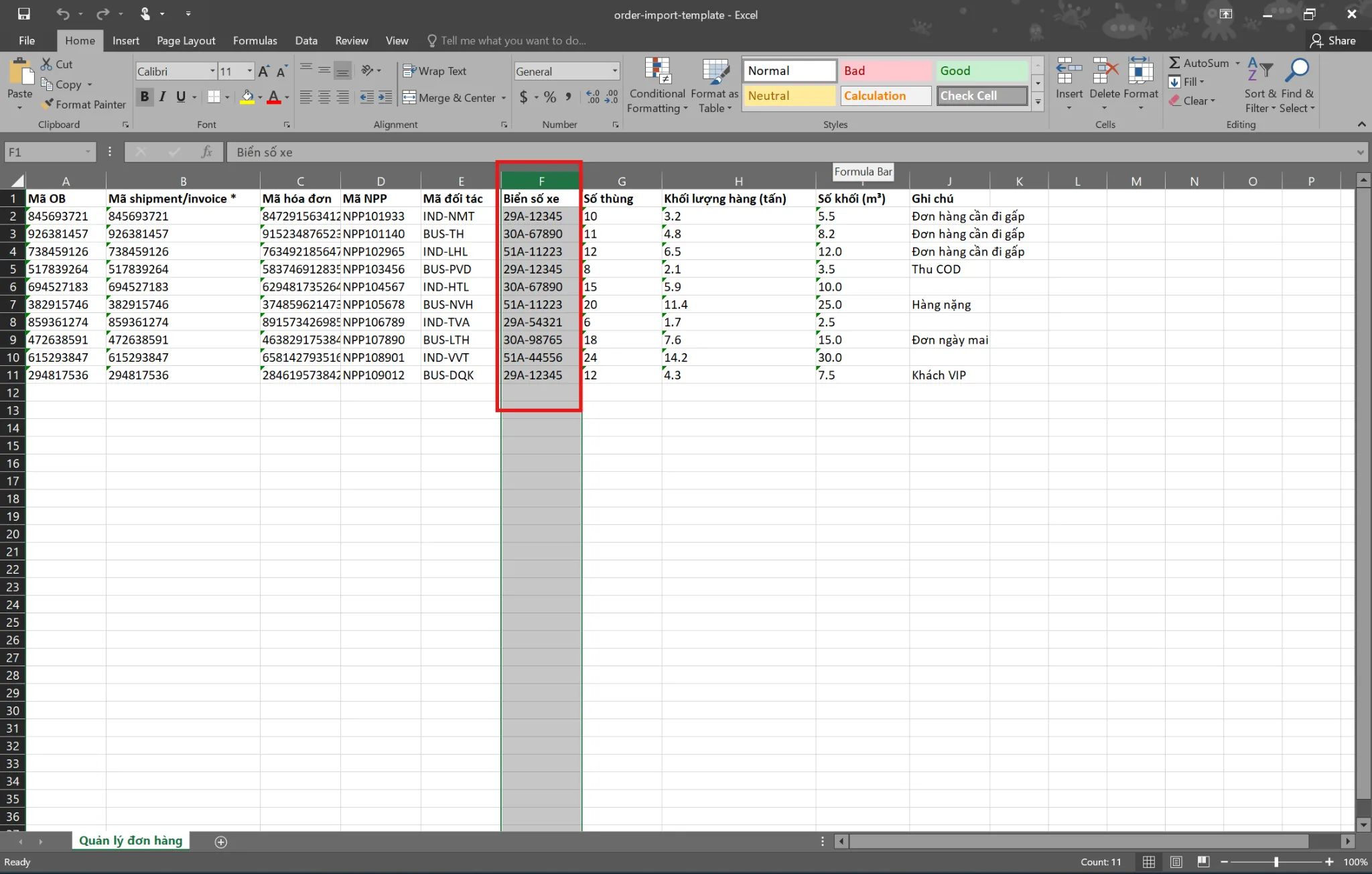
Cách 1: Điền trực tiếp biển số xe vào file đơn hàng trước khi upload.
-
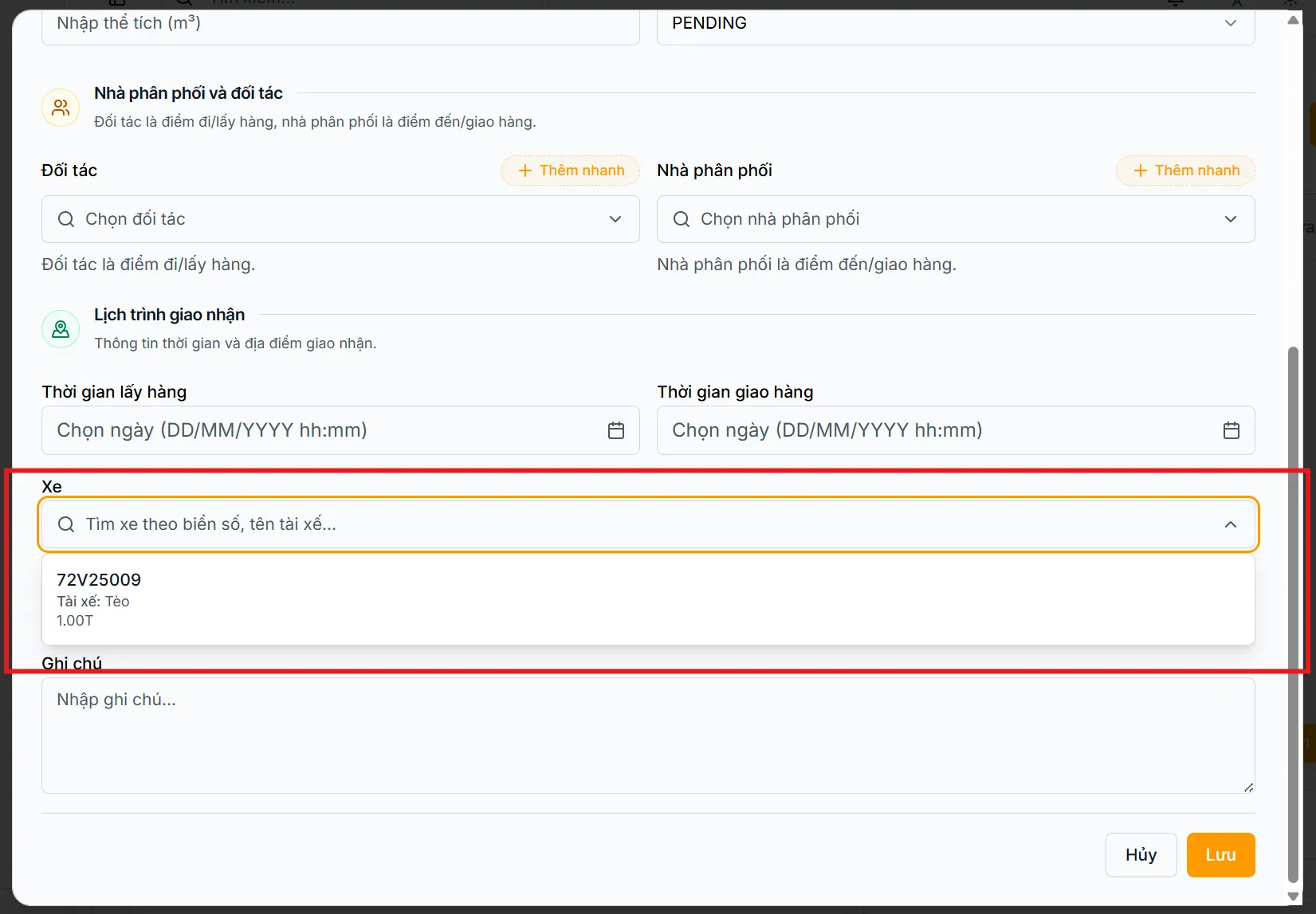
Cách 2: Gán xe khi tạo đơn thủ công trong mục “Tạo đơn hàng”.
-
Cách 3: Nhấn vào biểu tượng xe ở cuối hàng thông tin đơn hàng trên hệ thống.

CƠ CHẾ VẬN HÀNH
-
Thông báo: Ngay khi gán xe cho đơn xong, tài xế sẽ nhận được thông báo và thông tin cần thiết trên app để giao hàng.
-
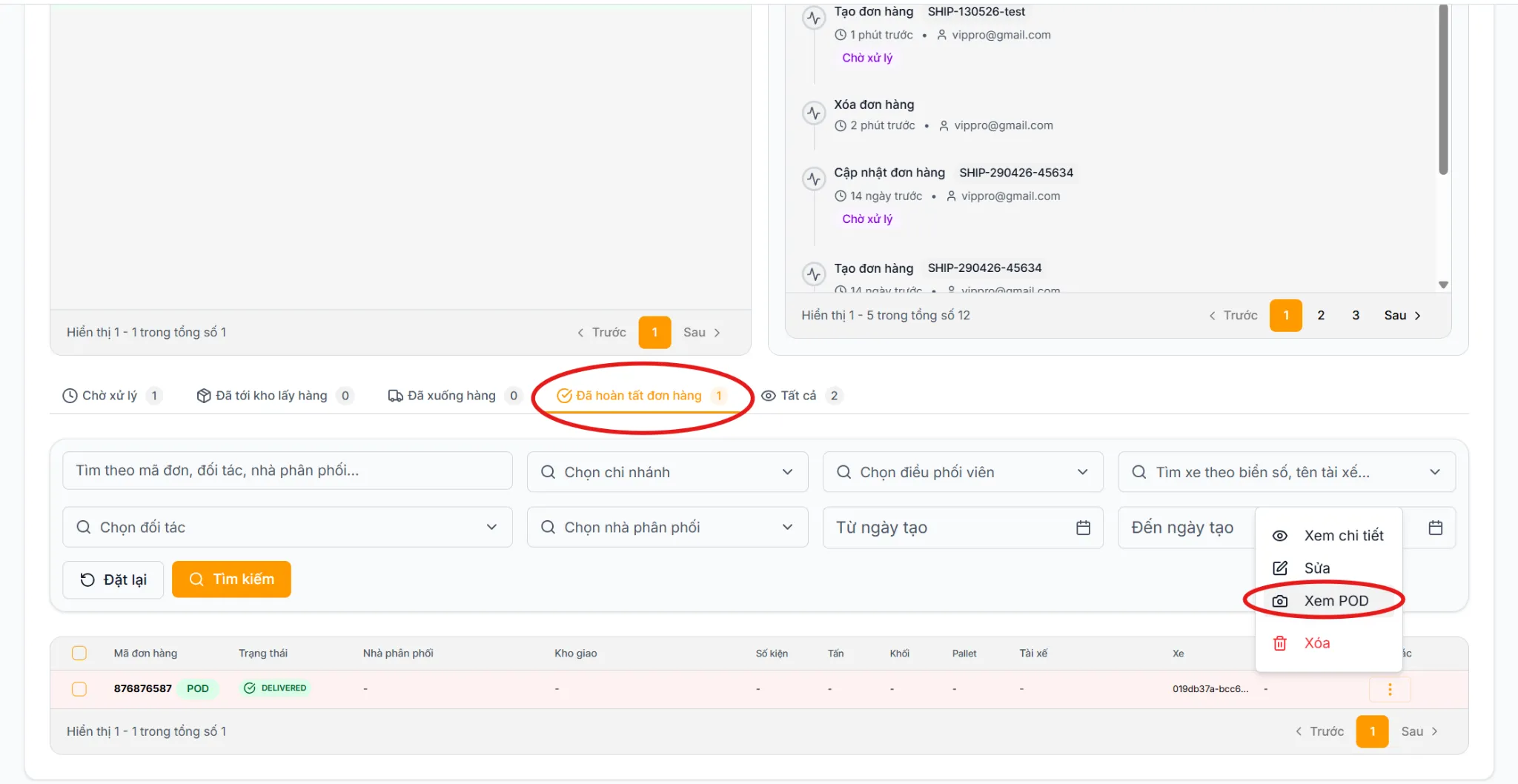
Quy trình: Một xe có thể được gán nhiều đơn. Mỗi đơn hàng đều yêu cầu tài xế chụp ảnh POD riêng biệt để hoàn tất.
*** Anh chị có thể xem POD mà tài xế đã chụp bằng cách nhấn vào dấu 3 chấm ở cuối hàng của thông tin đơn như dưới đây
-------------- HẾT --------------
XGOTECHS.COM